블로그 이미지는 저작권 없이 이렇게 제작하세요 (Canva 활용법)
AdSense 승인에도 도움이 되는 안전한 이미지 제작 가이드
 Canva로 제작한 블로그 이미지 예시
왜 저작권 없는 이미지가 중요한가?
AdSense 심사에서 이미지의 저작권은 매우 중요한 평가 항목입니다.
구글은 “무단 이미지 사용”을 심각한 정책 위반으로 간주하며, 승인 후라도 수익 정지 사유가 될 수 있습니다.
따라서 Canva를 활용해 직접 제작한 이미지를 사용하는 것이 가장 안전하고 효율적인 방법입니다.
Canva 기본 설정으로 시작하기
- 계정 생성: Canva 공식 웹사이트에서 무료 계정 등록
- 템플릿 선택: “블로그 배너” 또는 “YouTube 썸네일” 템플릿 사용
- 크기 설정: 1280×720 또는 1200×628 픽셀 권장
- 폰트 선택: Noto Sans, Pretendard 등 웹안전 폰트 사용
저작권 안전하게 유지하는 3가지 원칙
- 🔹 직접 생성한 그래픽 사용 – Canva의 ‘무료 요소(Free)’만 사용
- 🔹 사진 출처 명시 – 필요한 경우 “출처: Canva”로 명확히 기재
- 🔹 AI 이미지 주의 – AI 생성 이미지도 라이선스 확인 필수
Canva로 이미지 만드는 워크플로우
- 새 디자인 생성 → 크기 설정
- 배경 색상 / 그라데이션 적용
- 텍스트 프레임 추가 (제목·부제목)
- 아이콘 또는 벡터 그래픽 추가
- 파일 다운로드 (WebP 또는 PNG)
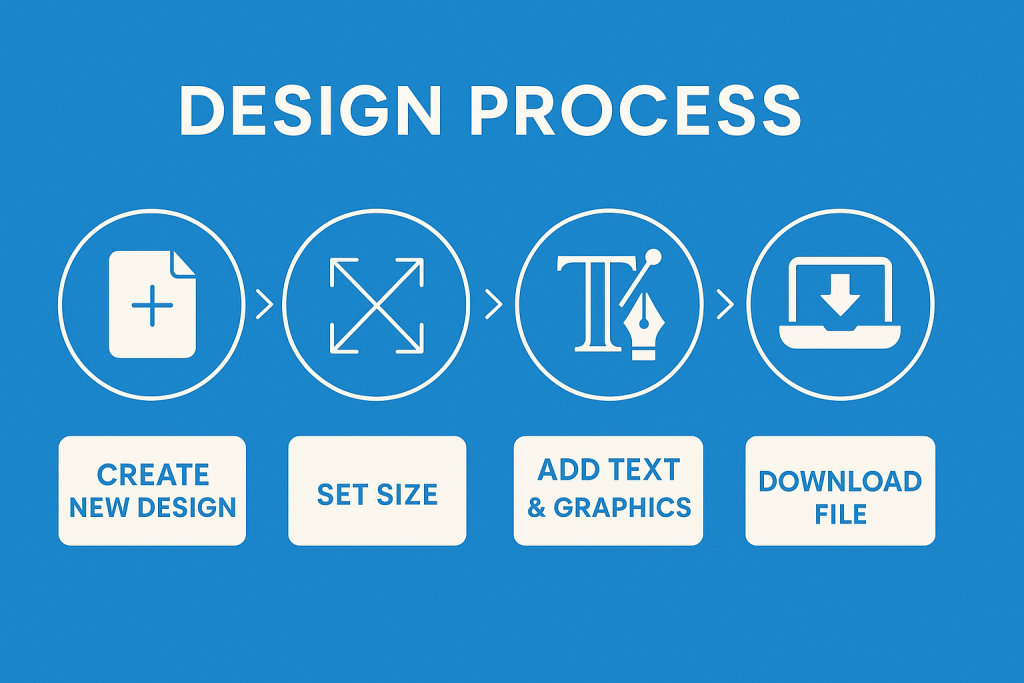 Canva를 활용한 안전한 이미지 제작 단계
블로그에 최적화된 Canva 활용 팁
- 🎨 색상은 블로그 브랜드 컬러와 일관되게
- 🖋️ 글씨는 간결하고 가독성 높은 서체 사용
- 📁 파일명은 영문으로 저장 (예: adsense-safe-image.webp)
- 🔗 이미지마다 alt 태그 입력 (예: “Canva로 만든 저작권 없는 이미지”)
더 많은 실험과 기록은 홈에서 확인할 수 있습니다.