
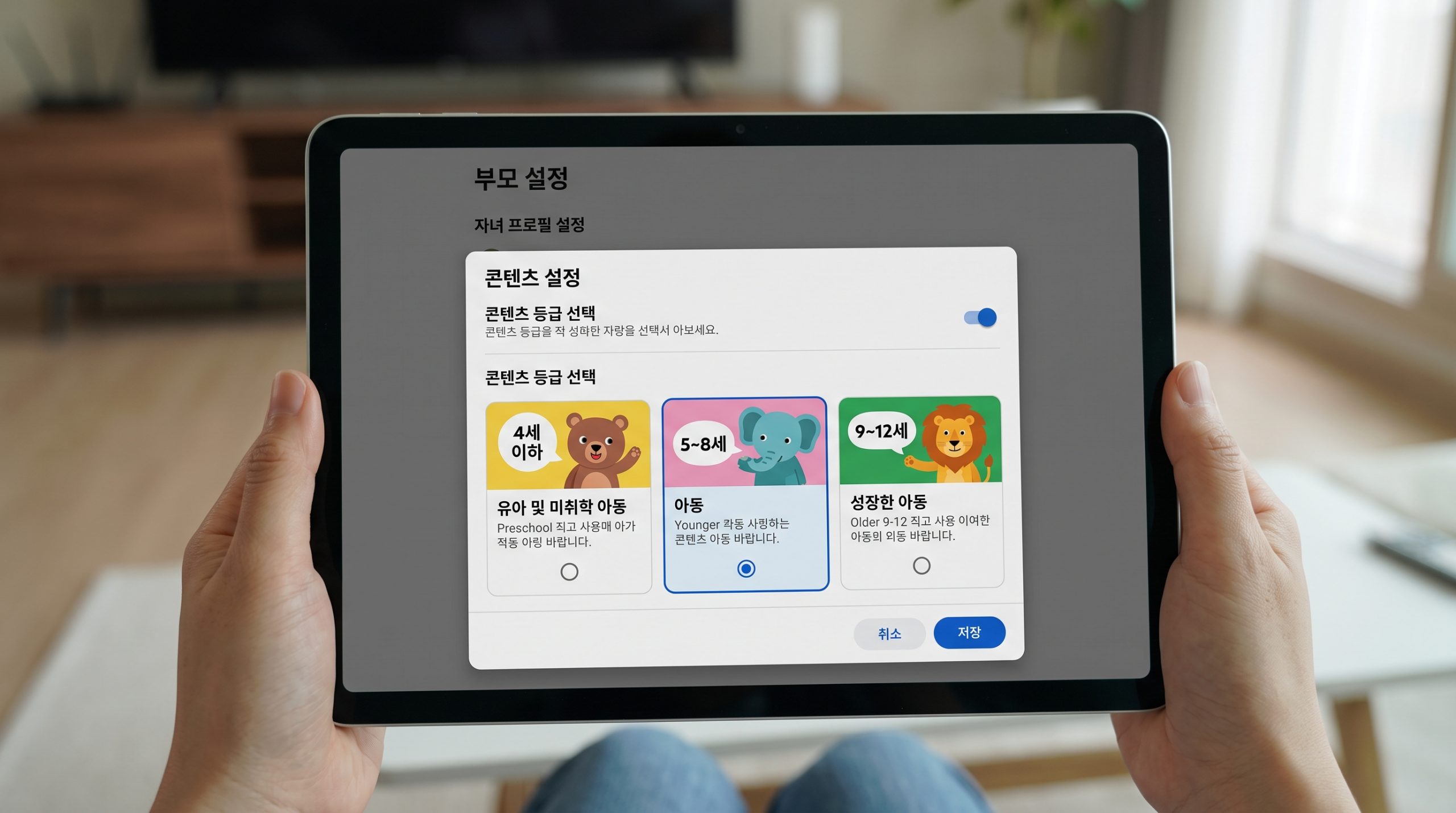
1편에서 아이 유튜브를 관리하는 네 가지 방법을 훑어봤습니다. 이번 글은 그중 가장 강력하지만 손이 많이 가는 유튜브 키즈 앱을, 실제로 눌러야 하는 순서대로 하나씩 짚어보겠습니다.
👉 아직 1편을 안 보셨다면: 아이 유튜브 유해 콘텐츠 차단법 총정리
설치 전에 알아두면 좋은 것
유튜브 키즈는 부모의 구글 계정으로 로그인해서 쓰는 앱입니다. 로그인하지 않아도 앱은 실행되지만, 로그인해야 프로필이 저장되고 콘텐츠 승인 기능을 쓸 수 있습니다. 저는 처음에 이걸 모르고 로그인 없이 쓰다가, 앱 지웠다 다시 깔았더니 설정이 전부 날아간 적이 있습니다.
그리고 한 가지 더. 부모 계정은 아이가 절대 모르는 비밀번호여야 합니다. 아이가 부모 계정 비밀번호를 알고 있으면 앞으로 할 모든 설정이 무의미해집니다.
1단계 — 아이별 프로필 만들기
앱을 처음 실행하면 부모 확인 절차를 거친 뒤 프로필을 만듭니다. 형제자매가 있다면 반드시 아이마다 따로 만들어 주세요. 하나로 같이 쓰면 첫째 취향이 둘째 추천에 섞여 들어옵니다.
저희 집은 첫째(초2)와 둘째(5세) 프로필을 나눠뒀는데, 나누기 전에는 둘째 화면에 첫째가 보던 마인크래프트 실황이 계속 떴습니다. 나누고 나서 그 문제가 사라졌습니다.
프로필을 만들 때 아이 이름과 생년월일을 입력하면, 그 나이에 맞는 콘텐츠 등급이 기본값으로 잡힙니다.
2단계 — 콘텐츠 등급 고르기
2026년 현재 유튜브 키즈의 콘텐츠 등급은 다음과 같습니다.
| 등급 이름 | 대상 연령 | 특징 |
|---|---|---|
| 유아 및 미취학 아동 설정 | 만 4세 이하 | 창의력·놀이·학습 중심. 노래와 짧은 애니메이션 위주 |
| 저학년 아동 설정 | 만 5~8세 | 만화, 음악, 공작, 간단한 게임 영상까지 확대 |
| 고학년 아동 설정 | 만 9~12세 | 게임 실황, 브이로그, 과학 채널 등 훨씬 넓은 범위 |
| 승인된 콘텐츠 전용 | 전 연령 | 부모가 넣은 것만 보임. 알고리즘 추천 완전 차단 |
여기서 중요한 점 하나. 앞의 세 등급은 여전히 알고리즘 추천이 작동합니다. 필터링 수준만 다를 뿐, 유튜브가 골라주는 영상이 계속 뜬다는 뜻입니다. 유튜브 키즈에 올라오는 영상도 사람이 전부 검수하는 게 아니라 자동 시스템과 신고 기반으로 걸러지기 때문에, 가끔 이상한 게 뚫고 들어옵니다.
그래서 미취학 아동에게는 승인된 콘텐츠 전용을 권합니다.
3단계 — 승인된 콘텐츠 전용 모드 켜기
이게 이 글의 핵심입니다. 이 모드를 켜면 세 가지가 동시에 일어납니다.
- 알고리즘 추천이 완전히 꺼진다
- 검색 기능이 잠긴다
- 부모가 승인 목록에 넣은 채널·재생목록·개별 영상만 보인다
설정 방법
앱 우측 하단 자물쇠 아이콘을 누르고 → 부모 확인(비밀번호 또는 계정 로그인)을 거친 뒤 → 설정 → 아이 프로필 선택 → 콘텐츠 설정에서 ‘승인된 콘텐츠 전용’을 고릅니다.
승인 목록에 넣는 세 가지 단위
- 컬렉션 — 유튜브가 미리 묶어둔 주제 묶음(예: 음악, 학습, 스포츠). 가장 빠르지만 가장 덜 정밀합니다.
- 채널 — 특정 채널 전체를 승인. 편하지만 그 채널이 나중에 어떤 영상을 올릴지는 알 수 없습니다.
- 개별 동영상 — 가장 안전하지만 가장 손이 많이 갑니다.
제가 쓰는 방식
저는 채널 단위로 승인하되, 넣기 전에 반드시 미리보기로 최근 영상 3~4개를 확인합니다. 승인 화면에서 채널이나 영상을 누르면 미리보기가 뜹니다. 제목만 보고 판단하면 안 되는 게, 한글 제목이 멀쩡한데 내용이 광고 범벅인 경우가 은근히 많았습니다.
그리고 한 달에 한 번 정도 승인 목록을 다시 훑습니다. 채널 주인이 바뀌거나 콘텐츠 방향이 달라지는 일이 실제로 있어서요. 저희 집도 잘 보던 공작 채널이 어느 순간 장난감 언박싱 광고 채널로 바뀌어서 뺀 적이 있습니다.
이 모드의 단점도 알고 시작하세요
솔직히 말씀드리면 아이가 답답해합니다. “왜 이것밖에 없어?”라는 말을 꽤 듣게 됩니다. 저는 아이에게 “보고 싶은 채널 있으면 아빠한테 말해, 같이 보고 괜찮으면 넣어줄게”라고 규칙을 정했습니다. 이렇게 하니 오히려 아이가 뭘 보고 싶어 하는지 알게 되는 부수 효과가 있었습니다.
4단계 — 승인 모드까지는 부담스럽다면
연령대 필터를 쓰되, 아래 세 가지만 추가로 만져도 체감이 꽤 달라집니다.
검색 끄기
설정 → 프로필 → 검색 사용 중지. 아이가 직접 검색어를 넣어서 예상 못 한 영역으로 넘어가는 통로가 막힙니다. 추천은 여전히 뜨지만, 노출 범위가 확 줄어듭니다. 승인 모드가 부담스러운 분들께 가장 먼저 권하는 설정입니다.
자동재생 끄기
설정 → 프로필 → 자동재생 사용 중지. 영상 하나가 끝나면 다음이 자동으로 안 이어집니다. “한 개만 보고 끄기”가 실제로 가능해집니다. 이 설정 하나로 저희 집 저녁 시간이 조금 조용해졌습니다.
시청 기록 일시중지
설정 → 프로필 → 시청 기록 일시중지. 알고리즘이 학습할 신호 자체를 끊습니다. 대신 “이어서 보기”가 안 되니 불편할 수 있습니다.
5단계 — 타이머와 비밀번호
타이머
설정 메뉴의 타이머에서 하루 시청 시간을 정할 수 있습니다. 시간이 끝나면 앱이 스스로 잠기고 “시간이 다 됐어요” 화면이 뜹니다.
이게 왜 좋냐면, 부모가 악역을 안 해도 되기 때문입니다. “그만 봐”라고 제가 말하면 저와 싸우지만, 앱이 잠기면 아이는 앱한테 화를 냅니다. 이 차이가 생각보다 큽니다.
비밀번호 꼭 바꾸세요
유튜브 키즈의 기본 부모 확인은 화면에 뜬 숫자를 따라 입력하거나 생년을 입력하는 방식입니다. 글씨 읽는 아이는 이걸 뚫습니다. 저희 첫째가 여섯 살 때 뚫었습니다.
설정 → 비밀번호 → 커스텀 비밀번호 설정에서 네 자리 숫자를 직접 지정하세요. 아이 생일이나 1234는 피하시고요.
실전 시나리오 3가지
시나리오 1 — 만 3세, 처음 유튜브를 보여주는 경우
- 콘텐츠 등급: 승인된 콘텐츠 전용
- 승인 목록: 좋아하는 동요 채널 2~3개 + 짧은 애니메이션 1개
- 타이머: 20분
- 자동재생: 끄기
- 비밀번호: 커스텀 4자리
시나리오 2 — 만 6세, 형·누나 따라 이것저것 보고 싶어 하는 경우
- 콘텐츠 등급: 저학년 아동 설정
- 검색: 끄기
- 자동재생: 끄기
- 타이머: 평일 30분 (패밀리 링크로 요일별 차등)
- 주 1회 아이와 함께 시청 기록 확인
시나리오 3 — 만 10세, 유튜브 키즈를 “애기 앱”이라고 거부하는 경우
이 시점이 되면 유튜브 키즈를 계속 밀어붙이는 게 오히려 역효과입니다. 아이는 학교 친구 폰으로 보거나 브라우저로 우회합니다. 이때는 감독 환경으로 넘어가되 규칙을 함께 정하는 방식이 현실적입니다. 3편에서 자세히 다룹니다.
자주 묻는 질문
승인된 콘텐츠 전용 모드에서 아이가 검색을 아예 못 하나요?
네, 검색창 자체가 사라집니다. 부모가 승인한 것만 홈 화면에 나열됩니다.
형제가 각자 프로필을 쓰면 승인 목록도 따로인가요?
네, 프로필별로 별도 관리됩니다. 첫째에게 승인한 채널이 둘째 화면에 자동으로 나타나지 않습니다.
승인 목록에 넣을 만한 채널을 어디서 찾나요?
가장 확실한 건 아이가 이미 좋아하는 채널을 미리보기로 검증하는 것입니다. 그 외에는 미국 학교 도서관 추천 목록, Common Sense Media의 연령별 리뷰가 참고할 만합니다.
TV로 볼 때도 유튜브 키즈 설정이 적용되나요?
스마트 TV나 크롬캐스트에 유튜브 키즈 앱을 별도로 설치하고 같은 부모 계정으로 로그인하면 프로필과 설정이 따라옵니다. 다만 TV에 설치된 일반 유튜브 앱은 별개이므로, 거기서는 제한 모드를 따로 켜야 합니다.
아이가 유튜브 키즈를 지우고 일반 유튜브를 깔면요?
그래서 패밀리 링크가 필요합니다. 앱 설치 자체를 부모 승인 없이는 못 하게 막을 수 있습니다.
다음 편 예고
다음 3편에서는 제한 모드와 감독 환경을 다룹니다. 이름이 비슷해서 많이들 헷갈리는데, 하는 일이 완전히 다릅니다. 초등 고학년 이상 아이를 두신 분들께 특히 필요한 내용입니다.
👉 3편 — 제한 모드 vs 감독 환경, 뭐가 다르고 뭘 켜야 하나
이 시리즈의 다른 글
- 1편 — 아이 유튜브 유해 콘텐츠 차단법 총정리
- 2편 (현재 글) — 유튜브 키즈 설정법 완전 정복
- 3편 — 제한 모드 vs 감독 환경
- 4편 — 패밀리 링크 실전 세팅 가이드
- 5편 — 연령별 스크린타임 규칙과 가족 미디어 서약서
작성 기준 · 2026년 8월, 구글·유튜브 공식 고객센터 문서를 확인해 작성했습니다. 앱 업데이트로 메뉴 위치가 바뀔 수 있습니다.
참고 자료 · YouTube Kids 콘텐츠 등급 설정 · YouTube Kids 부모 설정 안내
안내 · 이 글은 개인적인 경험과 공개 자료를 정리한 것으로, 의학적·법률적 조언이 아닙니다.