
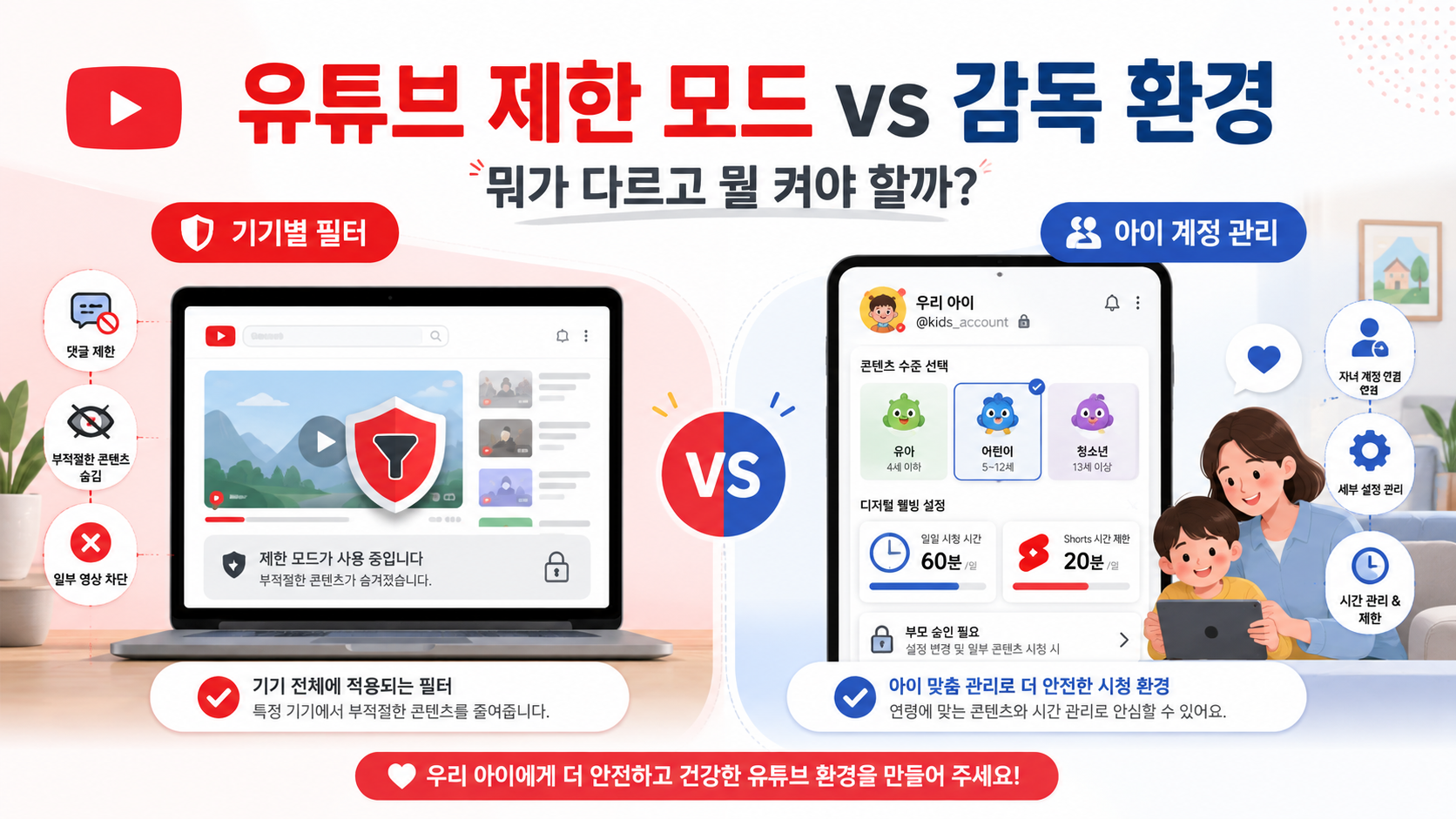
“제한 모드 켰는데도 이상한 영상이 떠요.” 이 이야기를 여러 번 들었습니다. 그리고 물어보면 대부분 유튜브 제한 모드와 감독 환경을 같은 것으로 알고 계셨습니다. 이름이 비슷하니 그럴 만합니다.
둘은 완전히 다른 물건입니다. 이 글에서 확실히 구분해 드리겠습니다.
👉 시리즈 처음부터: 1편 — 아이 유튜브 유해 콘텐츠 차단법 총정리
한 표로 보는 차이
| 제한 모드 | 감독 환경 | |
|---|---|---|
| 적용 단위 | 기기·브라우저별 | 아이 구글 계정별 |
| 필요한 것 | 없음 (누구나 켤 수 있음) | 아이 전용 구글 계정 + 부모 계정 연결 |
| 차단 방식 | 부적절 신호가 있는 영상·댓글 자동 필터 | 부모가 콘텐츠 등급을 직접 선택 |
| 댓글 | 보이지 않음 | 등급에 따라 다름 |
| 시간 제한 | 없음 | 있음 (쇼츠 한도, 취침 알림) |
| 아이가 끄기 | PC는 잠금 가능 / 앱은 쉽게 꺼짐 | 부모 계정 없이는 불가 |
| 적합한 상황 | 공용 기기, 임시 조치 | 아이 전용 기기, 상시 관리 |
한 줄로 정리하면 이렇습니다. 유튜브 제한 모드는 ‘이 기기에서 유튜브를 보는 모든 사람’에게 걸리는 필터이고, 감독 환경은 ‘우리 아이 계정’에 걸리는 규칙입니다.
1부 — 제한 모드 제대로 켜기
제한 모드가 실제로 하는 일
사용자 신고, 연령 제한 표시, 제목·설명에 담긴 신호 등을 자동으로 분석해 미성년자에게 부적절할 수 있는 영상을 걸러냅니다. 함께 일어나는 일이 몇 가지 더 있습니다.
- 모든 영상의 댓글이 표시되지 않습니다 (댓글창이 아예 사라집니다)
- YouTube Music에서 ‘성인용’ 표시 트랙은 자동으로 건너뜁니다
- 검색 결과에서도 필터가 적용됩니다
댓글이 사라지는 건 의외로 큰 장점입니다. 영상 자체는 멀쩡한데 댓글창이 험한 경우가 많으니까요.
기기별 설정 경로 (2026년 8월 기준)
| 기기 | 경로 |
|---|---|
| 안드로이드 / iOS 앱 | 프로필 사진 → 설정 → 일반 → 제한 모드 |
| 모바일 웹 (m.youtube.com) | 프로필 사진 → 설정 → 계정 → 제한 모드 |
| PC 웹 | 우측 상단 프로필 → 하단 제한 모드 → 켜기 → 잠금 |
| 안드로이드 TV | 홈 → 앱 → YouTube → 설정 → 제한 모드/안전 모드 |
| 스마트 디스플레이 (Nest Hub 등) | Google Home 앱 → 기기 선택 → 설정 → 알림 및 디지털 웰빙 → YouTube 설정 |
앱과 모바일 웹의 경로가 다르다는 점을 눈여겨보세요. 앱에서는 ‘일반’, 모바일 웹에서는 ‘계정’ 아래에 있습니다. 이걸 몰라서 못 찾는 분들이 많습니다.
PC에서는 ‘잠금’까지 꼭 누르세요
PC 웹에서 제한 모드를 켜면 바로 아래에 ‘제한 모드 잠금’ 옵션이 나타납니다. 이걸 누르면 계정 비밀번호를 요구하고, 이후 그 브라우저에서는 비밀번호 없이 제한 모드를 끌 수 없습니다.
잠그지 않으면 아이가 로그아웃 후 재로그인만으로 간단히 해제할 수 있습니다. 저희 집도 이걸 몰랐던 시절에 뚫렸습니다.
제한 모드의 한계 — 솔직하게
유튜브 공식 문서도 제한 모드가 완벽하지 않다고 명시합니다. 실제로 겪은 한계는 이렇습니다.
- 기기마다 따로 켜야 합니다. 아이 폰, 아이패드, 거실 TV, 가족 공용 노트북, 그리고 노트북의 크롬·사파리·엣지까지 전부 별도입니다.
- 같은 기기라도 브라우저 프로필이 다르면 또 따로입니다. 크롬에서 프로필을 나눠 쓰면 각각 켜야 합니다.
- 시크릿 모드에서는 적용되지 않습니다.
- 문화적 기준 차이로 걸러짐이 들쭉날쭉합니다. 한국어 콘텐츠는 영어 콘텐츠보다 필터가 덜 촘촘하다는 인상을 받았습니다.
- 신규 업로드 영상은 신고가 쌓이기 전이라 잘 안 걸립니다.
학교 크롬북이라면
미국 공립학교에서 지급하는 크롬북은 학군 네트워크 관리자가 이미 제한 모드를 강제로 걸어둔 경우가 많습니다. 이 경우 아이가 켜고 끌 수 없고, 부모도 바꿀 수 없습니다. 어떤 정책이 걸려 있는지 궁금하다면 학교 IT 담당자에게 문의하시면 됩니다.
2부 — 감독 환경 제대로 쓰기
감독 환경이란
13세 미만(미국 기준) 아이에게 부모가 관리하는 구글 계정을 만들어 주고, 그 계정으로 일반 유튜브를 쓰게 하는 방식입니다. 유튜브 키즈를 거부하기 시작한 초등 고학년 아이에게 적합합니다.
여기서 부모는 콘텐츠 등급을 직접 고를 수 있는데, 이 등급 이름이 최근에 바뀌었습니다. 예전 자료에 나오는 ‘탐색기용 / 저학년용 / 고학년용’은 이제 쓰지 않습니다.
콘텐츠 설정 3단계 (2026년 현재 명칭)
| 등급 | 권장 연령 | 허용되는 내용 |
|---|---|---|
| 둘러보기 | 만 9세 이상 | 낮은 수위의 폭력, 가벼운 언어 표현, 연출된 무기 |
| 더 둘러보기 | 만 13세 이상 | 자주 쓰이는 욕설, 더 강한 폭력, 흡연·음주 장면 |
| 대부분의 YouTube | — | 18세 이상 표시 콘텐츠만 제외한 거의 전부 |
등급 이름을 눌러보면 그 등급에서 실제로 어떤 영상이 보이는지 미리보기가 뜹니다. 고르기 전에 꼭 한번 눌러보세요. 글로 읽는 것과 실제로 보는 것의 인상이 꽤 다릅니다.
설정 경로
유튜브 앱에서:
부모 계정으로 로그인 → 우측 하단 나 → 설정 → 가족 센터 → 자녀 프로필 선택 → 콘텐츠 설정 옆 수정
패밀리 링크 앱에서:
패밀리 링크 열기 → 자녀 선택 → 제어 → 콘텐츠 제한 → YouTube → ‘YouTube 설정’에서 콘텐츠 등급 변경
가족 센터에서 함께 만질 수 있는 것들
같은 화면에서 아래 항목들도 켜고 끌 수 있습니다. 경로는 모두 가족 센터 → 자녀 프로필 아래입니다.
- 자동재생 사용 중지 — 다음 영상이 자동으로 이어지지 않게
- 시청 기록 일시중지 — 알고리즘 학습 신호를 끊음
- 검색 기록 일시중지 — 검색 기반 추천을 끊음
- 기록 삭제 — 지금까지 쌓인 기록을 밀어내고 추천을 초기화
- 채널 차단 — 부모 계정에서 특정 채널을 아이 계정에 대해 차단
추천이 이상한 방향으로 흘러갔다면 기록 삭제가 가장 빠른 리셋 버튼입니다. 저는 한 번 크게 어긋났을 때 기록을 전부 지우고 다시 시작했더니 확실히 정리됐습니다.
3부 — 2026년 새 기능: 쇼츠 시간 제한
유튜브가 2026년 1월에 도입한 기능입니다. 일반 영상은 그대로 두고 쇼츠(Shorts) 피드 스크롤 시간만 따로 제한할 수 있습니다.
설정 경로는 가족 센터 → 자녀 계정 → 시간 관리 → 일일 Shorts 피드 한도입니다. 한도에 도달하면 그날은 더 이상 쇼츠 피드를 스크롤할 수 없고, 다음 날 아침에 초기화됩니다.
0분으로 설정하면 쇼츠를 아예 막을 수 있습니다. 유튜브 자체를 막지 않으면서 무한 스크롤만 잘라내는 방식이라, 저는 이 기능이 최근 업데이트 중 가장 유용하다고 봅니다.
같은 시간 관리 화면에서 휴식 알림과 취침 시간 알림도 직접 정할 수 있습니다.
저희 집 쇼츠 규칙
- 평일: 0분
- 토·일: 20분
- 시험 기간: 0분 (아이와 합의해서)
처음엔 반발이 있었는데, “영상은 마음껏 봐도 되지만 쇼츠만 제한”이라는 점을 설명하니 받아들였습니다. 전면 금지보다 이런 부분 제한이 훨씬 협상하기 쉬웠습니다.
아이가 우회하는 방법과 대응
| 우회 방법 | 대응 |
|---|---|
| 로그아웃 후 다시 로그인 | PC 웹에서 제한 모드 잠금 걸기 |
| 브라우저 시크릿 모드 | 패밀리 링크로 브라우저 자체를 제한하거나, 라우터 단에서 필터링 |
| 다른 브라우저 설치 | 패밀리 링크 앱 설치 승인 필수로 설정 |
| 부모 계정으로 로그인 | 부모 계정 비밀번호 절대 공유 금지 + 2단계 인증 |
| 친구 폰으로 보기 | 기술로는 못 막습니다. 대화로 풀어야 하는 영역입니다. |
| 학교 크롬북 활용 | 학군 정책 확인 후 필요시 학교에 요청 |
마지막 줄이 핵심입니다. 어느 시점부터는 기술로 막는 것에 한계가 옵니다. 그때부터는 규칙과 대화의 영역입니다.
자주 묻는 질문
제한 모드와 감독 환경을 둘 다 써도 되나요?
네, 겹쳐서 쓰면 더 촘촘해집니다. 감독 환경 계정을 쓰는 아이의 기기에도 제한 모드를 켜두시길 권합니다.
13세가 넘으면 감독 환경이 자동으로 풀리나요?
미국에서는 13세가 되면 아이가 계정을 독립적으로 관리할 수 있게 됩니다. 다만 유튜브는 18세 미만 계정에 기본 보호 설정을 자동 적용하고, 부모는 감독 계정 형태로 일부 관리를 이어갈 수 있습니다.
제한 모드를 켜면 교육 콘텐츠도 막히나요?
가끔 그렇습니다. 역사 다큐멘터리나 성교육 관련 영상이 걸러지는 경우가 있습니다. 아이가 학교 과제 때문에 특정 영상을 봐야 한다면 부모가 함께 보면서 잠시 해제하는 편이 낫습니다.
제 계정에서 켠 제한 모드가 아이 계정에도 적용되나요?
아닙니다. 제한 모드는 계정이 아니라 기기·브라우저에 저장됩니다. 같은 기기라면 누가 로그인하든 적용되고, 다른 기기라면 같은 계정이라도 적용되지 않습니다.
다음 편 예고
4편에서는 패밀리 링크를 처음부터 끝까지 세팅해 보겠습니다. 취침 시간, 요일별 시간 제한, 앱 설치 승인, 그리고 아이가 “왜 나만 이래?”라고 물을 때 뭐라고 답할지까지 다룹니다.
이 시리즈의 다른 글
- 1편 — 아이 유튜브 유해 콘텐츠 차단법 총정리
- 2편 — 유튜브 키즈 설정법 완전 정복
- 3편 (현재 글) — 제한 모드 vs 감독 환경
- 4편 — 패밀리 링크 실전 세팅 가이드
- 5편 — 연령별 스크린타임 규칙과 가족 미디어 서약서
작성 기준 · 2026년 8월, 구글·유튜브 공식 고객센터 문서와 유튜브 공식 블로그를 확인해 작성했습니다.
참고 자료 · 제한 모드 사용 또는 사용 중지 · 감독 환경의 콘텐츠 설정 선택 · 부모 감독 어린이 계정의 자녀 보호 기능 · YouTube 공식 블로그 – Shorts 시간 제한 도입
안내 · 이 글은 개인적인 경험과 공개 자료를 정리한 것으로, 의학적·법률적 조언이 아닙니다.